野球の試合が終わったあと、
「今日のスコアをExcelに残したい」
「選手ごとの打撃成績もまとめたい」
「投手成績まで一緒に管理できたら便利なのに」
と思ったことはありませんか?
紙のスコアブックは便利ですが、
試合後に改めて数字を集計したり、
打率を計算したり、
投手成績をまとめたりするのは意外と手間がかかります。
そこで今回、
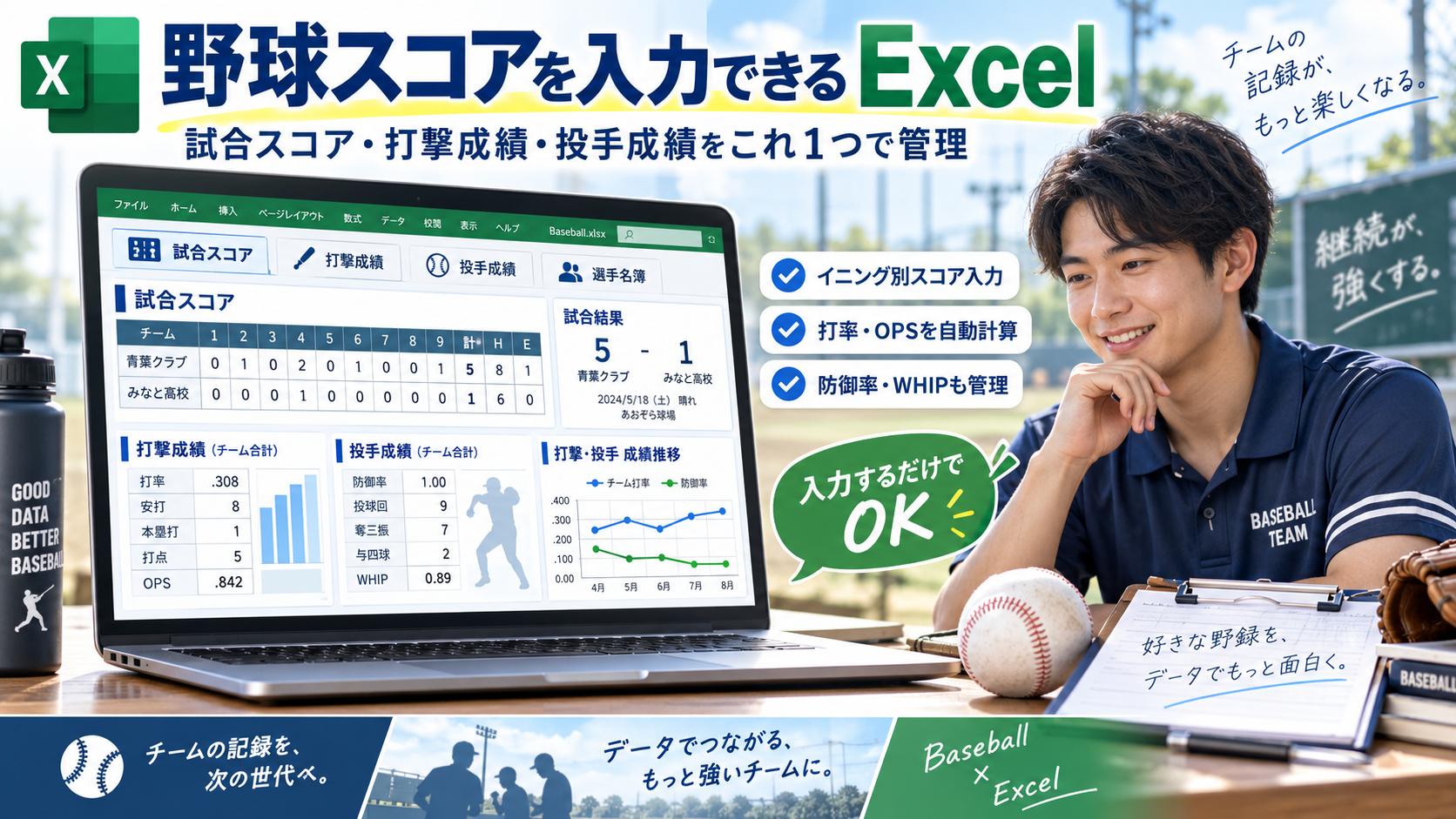
試合スコア・打撃成績・投手成績をまとめて入力できる野球用Excelテンプレート
を作成しました。
少年野球、草野球、部活動、クラブチームなど、
幅広く使えるシンプルな構成にしています。
このExcelでできること
このテンプレートでは、
・試合スコアの入力
・各イニングの得点管理
・総得点の自動計算
・打撃成績の入力
・打率の自動計算
・出塁率の自動計算
・長打率の自動計算
・OPSの自動計算
・投手成績の入力
・防御率の自動計算
・WHIPの自動計算
・K/BBの自動計算
・選手名簿の管理
ができます。
つまり、
試合結果から個人成績まで、1つのExcelで管理できます。
① 試合スコアを入力できます
まずは、
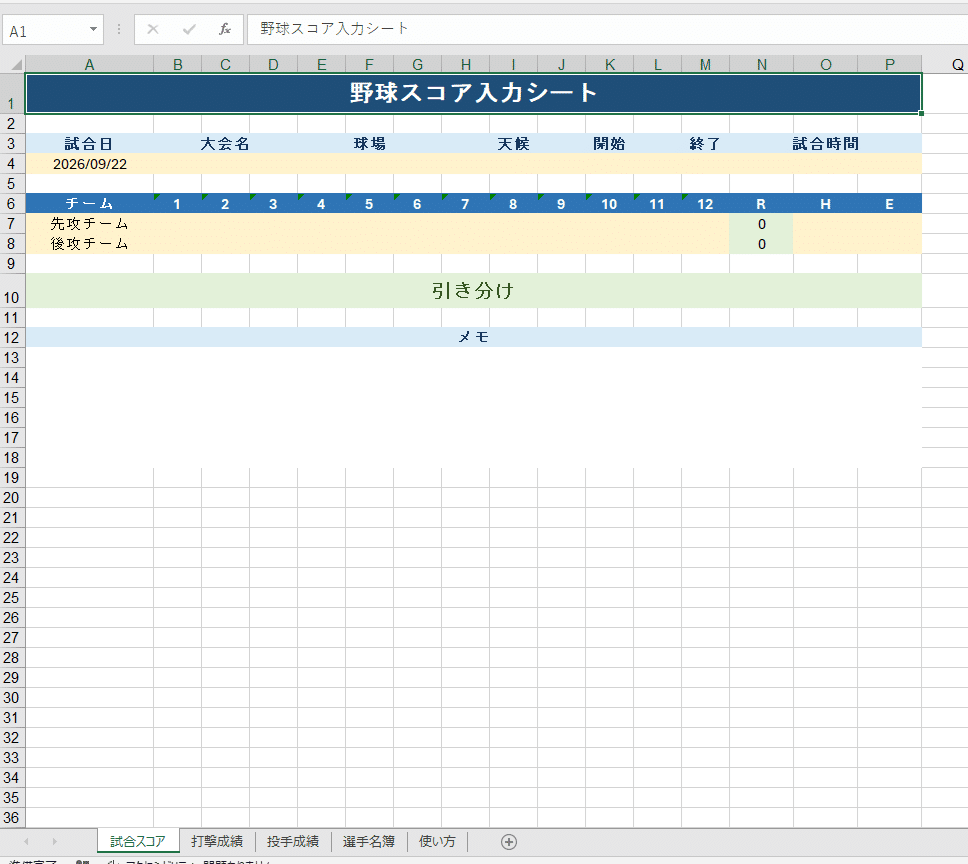
「試合スコア」シート
です。
1回から9回までの得点を入力でき、
延長戦にも対応できるように、
12回まで入力可能
にしています。
各イニングの得点を入力すると、
総得点は自動で計算されます。
さらに、
・ヒット数
・エラー数
・試合日
・大会名
・球場
・天候
・試合開始時間
・試合終了時間
なども記録できます。
試合結果を残しておくだけでも、
シーズンを振り返ったときに便利です。
勝敗も自動表示
先攻・後攻チームの得点を入力すると、
得点を比較して、
勝敗が分かるようになっています。
試合終了後に数字を入力するだけで、
簡単に試合結果を確認できます。
② 打撃成績をまとめて管理
次に、
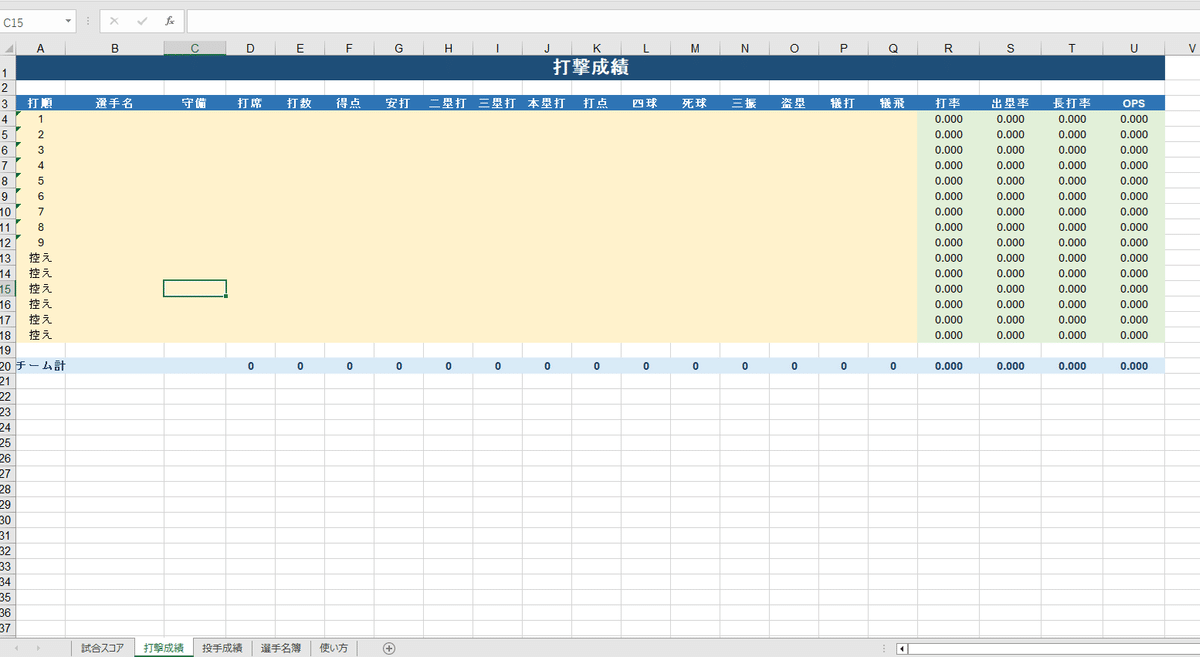
「打撃成績」シート
です。
入力できる項目は、
・打順
・選手名
・守備
・打席
・打数
・得点
・安打
・二塁打
・三塁打
・本塁打
・打点
・四球
・死球
・三振
・盗塁
・犠打
・犠飛
などです。
試合後に数字を入力すれば、
主要な打撃指標を自動で計算します。
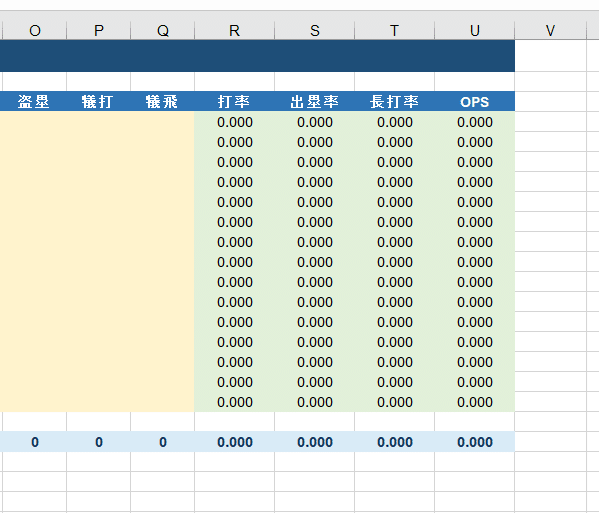
打率を自動計算
例えば、
5打数2安打なら、
打率は
.400
となります。
Excel側で自動計算するので、
毎回電卓を使う必要はありません。
出塁率も自動計算
安打だけでなく、
四球や死球なども含めて、
出塁率
を自動計算します。
「ヒットは少なかったけど、よく出塁している」
といった選手の特徴も確認できます。
長打率・OPSにも対応
さらに、
・長打率
・OPS
も自動計算します。
OPSは、
出塁率+長打率
で算出される指標です。
打率だけでは分かりにくい、
選手の攻撃力を確認する材料として使えます。
少年野球や草野球でも、
数字を見る楽しみが増えると思います。
③ 投手成績もまとめて管理
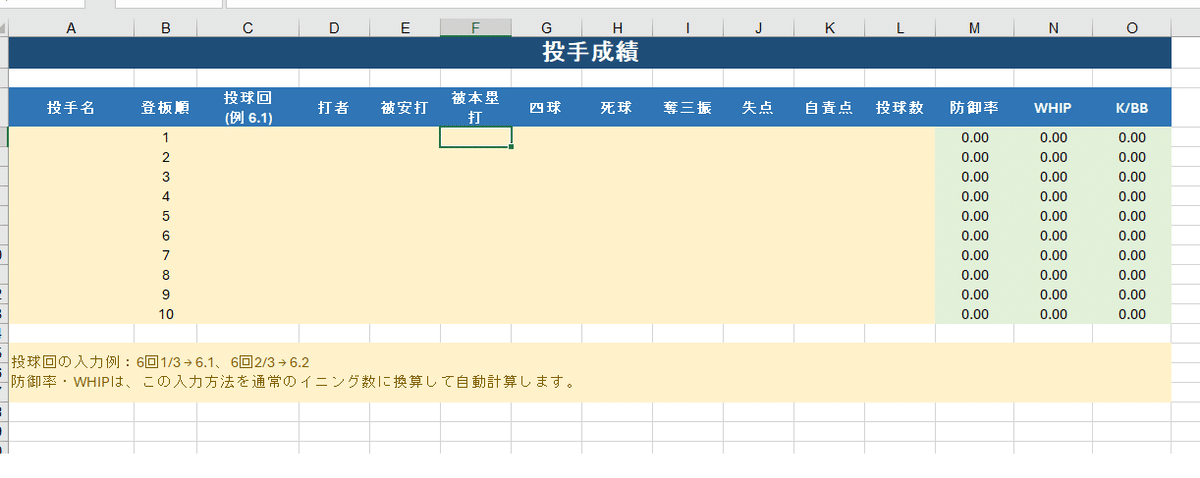
投手については、
「投手成績」シート
を用意しています。
入力できる項目は、
・投手名
・登板順
・投球回
・打者数
・被安打
・被本塁打
・四球
・死球
・奪三振
・失点
・自責点
・投球数
などです。
これらを入力すると、
主要な投手指標を自動で計算します。
防御率を自動計算
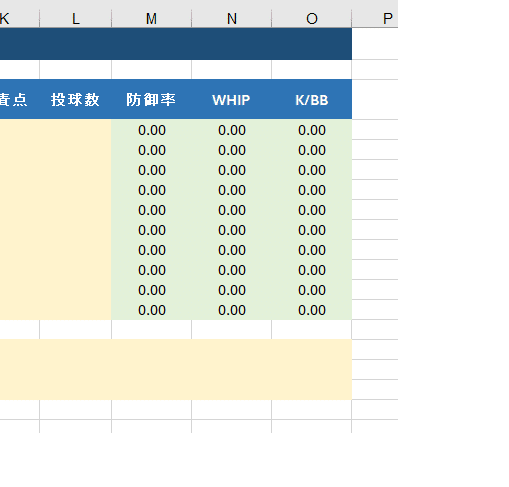
例えば、
6回を投げて自責点2なら、
入力したデータをもとに、
防御率を自動で計算します。
試合後に毎回、
「自責点×9÷投球回」
と計算する必要はありません。
WHIPも自動計算
このExcelでは、
WHIP
も確認できます。
WHIPは、
投手が1イニングあたりどの程度ランナーを出しているかを見る指標です。
被安打や四球を入力すると、
自動で算出されます。
K/BBも確認できます
奪三振と四球から、
K/BB
も自動計算します。
四球を少なくしながら、
どのくらい三振を取れているかを見ることができます。
投手の成長を数字で振り返るときにも便利です。
④ 選手名簿を登録できます
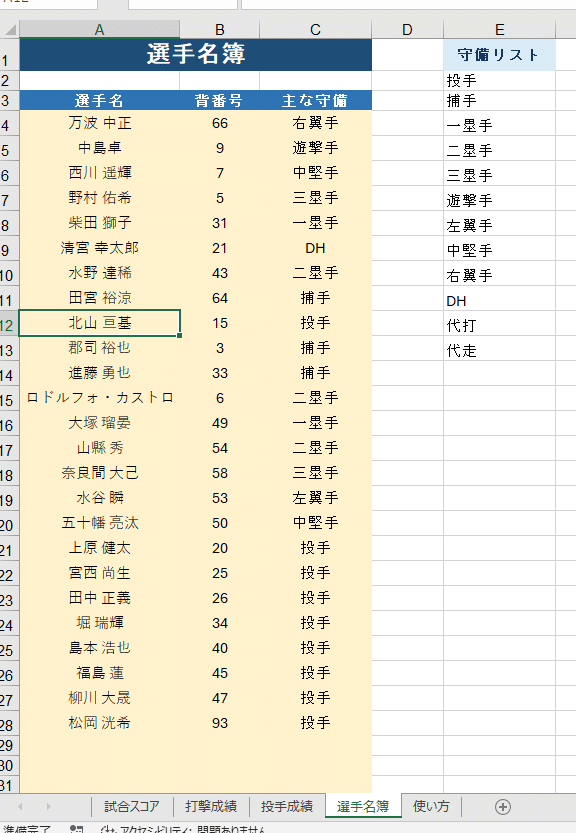
毎回選手名を入力するのは面倒なので、
「選手名簿」シート
も作成しています。
あらかじめ、
・選手名
・背番号
・主な守備位置
を登録できます。
打撃成績や投手成績を入力するときに、
選手名を選択しやすいようにしています。
入力するセルが分かりやすい
Excelに慣れていない方でも使いやすいように、
セルの色を分けています。
黄色のセル:入力する場所
緑色のセル:自動計算される場所
という形です。
そのため、
「どこに入力すればいいの?」
と迷いにくくしています。
こんな人におすすめです
このExcelは、
・少年野球のチーム
・中学、高校の野球部
・草野球チーム
・クラブチーム
・選手の個人成績を管理したい方
・保護者として試合成績を記録したい方
・監督、コーチ、マネージャー
などにおすすめです。
特に、
「試合が終わったあと、毎回手計算している」
という方には便利だと思います。
紙のスコアブックと併用するのもおすすめ
このExcelは、
紙のスコアブックを完全に置き換えるものではありません。
例えば、
試合中は紙のスコアブックに記録して、
試合終了後にExcelへ入力する。
という使い方もできます。
そうすると、
試合中は記録に集中し、
試合後はExcelで成績を整理できます。
1試合ごとに保存すると便利
おすすめの使い方は、
1試合ごとにExcelを複製して保存する方法
です。
例えば、
「2026年9月22日_Aチーム戦」
「2026年9月29日_Bチーム戦」
のように名前を付けて保存します。
これだけでも、
過去の試合を簡単に振り返ることができます。
さらに活用するなら
今回のテンプレートは、
1試合単位で使いやすいようにしています。
ただし、
試合データを蓄積していけば、
さらに便利なExcelに発展させることもできます。
例えば、
・シーズン通算打率
・シーズン通算本塁打
・打点ランキング
・盗塁ランキング
・投手防御率ランキング
・月別成績
・勝敗表
・選手別成績推移
などです。
チーム成績を数字で振り返れるようになると、
野球がさらに面白くなります。
このExcelに入っているシート
今回のテンプレートには、
① 試合スコア
各イニングの得点や試合情報を入力します。
② 打撃成績
選手ごとの打撃内容を入力します。
③ 投手成績
投手ごとの登板内容を入力します。
④ 選手名簿
選手名・背番号・守備位置を登録します。
⑤ 使い方
Excelの基本的な使い方をまとめています。
という5つのシートを用意しています。
Excelが苦手でも使えるようにしました
今回、
難しい操作はできるだけ使わないようにしました。
基本的には、
黄色いセルに試合結果を入力するだけ。
計算が必要な部分は、
Excel側で自動計算します。
そのため、
関数に詳しくない方でも使える構成にしています。
最後に
野球は、
試合を見るだけでも楽しいですが、
数字を記録するとさらに面白くなります。
「最近打率が上がっている」
「四球が減ってきた」
「奪三振が増えている」
「チーム全体の得点力が上がっている」
こうした変化は、
記録しているからこそ気づけます。
毎回の試合結果を、
ただ終わらせるのではなく、
チームや選手の成長記録として残す。
そんな目的で使ってもらえたら嬉しいです。
紙に記録して、
電卓で計算して、
別のノートにまとめる。
そんな作業を少しでも減らしたい方は、
ぜひ使ってみてください。
入力はシンプルに。
集計はExcelに。
試合の記録を、もっと見やすく。
